Voor wie zelf in een exportbestand wil kijken — bijvoorbeeld om één notitie uit een oude back-up te vissen, of om te redden wat er uit een beschadigde opslag komt. Je hebt er niets bijzonders voor nodig: een tekstverwerker die platte tekst kan (Kladblok volstaat) en een beetje geduld.
Hoe het bestand in elkaar zit
Het is één groot blok tekst in de JSON-notatie: alles staat tussen accolades { }, per onderdeel gescheiden door komma's. Bovenin staan een versienummer en de exportdatum, daaronder de onderdelen:
bookmarks — je bladwijzersnotes — alle notities: bij een vers, bij een heel hoofdstuk én bij een woordstudies — je Bijbelstudiesmarkings — de kleurmarkeringen, per hoofdstuksettings — je instellingen, en daarbinnen ook je tags (studyTags) en je kleurenpalet (colorPalette)history — de laatst bekeken woorden; onbelangrijk, mag wegtrash — de prullenbak
Hoe je een notitie herkent
Elke notitie staat onder een sleutel die zegt waar hij hoort. "John-3-16" is Johannes 3 vers 16 (de boeknamen zijn Engels), "John-3-chapter" is de notitie bij het hele hoofdstuk, en "lemma-2316" hangt aan een Grieks woord — het getal is het Strong-nummer. Zo ziet er één uit:
"John-3-16": {
  "content": "<div>Kernvers van de preek</div>",
  "color": "red",
  "tagIds": ["basis-genade"],
  "refs": [],
  "created_at": "2026-09-01T10:12:00.000Z",
  "updated_at": "2026-09-06T21:40:00.000Z"
}
Je eigen tekst staat in content, met wat opmaakcodes eromheen (<div>, <b> en dergelijke) — die horen erbij, laat ze staan. refs hoef je nooit zelf te vullen: de app leidt dat bij het opslaan opnieuw af uit de tekst.
De eenvoudigste weg: overnemen in de app zelf
Je hoeft meestal geen bestanden samen te voegen. Voor een handvol notities is dit sneller, en je kunt er niets mee stukmaken:
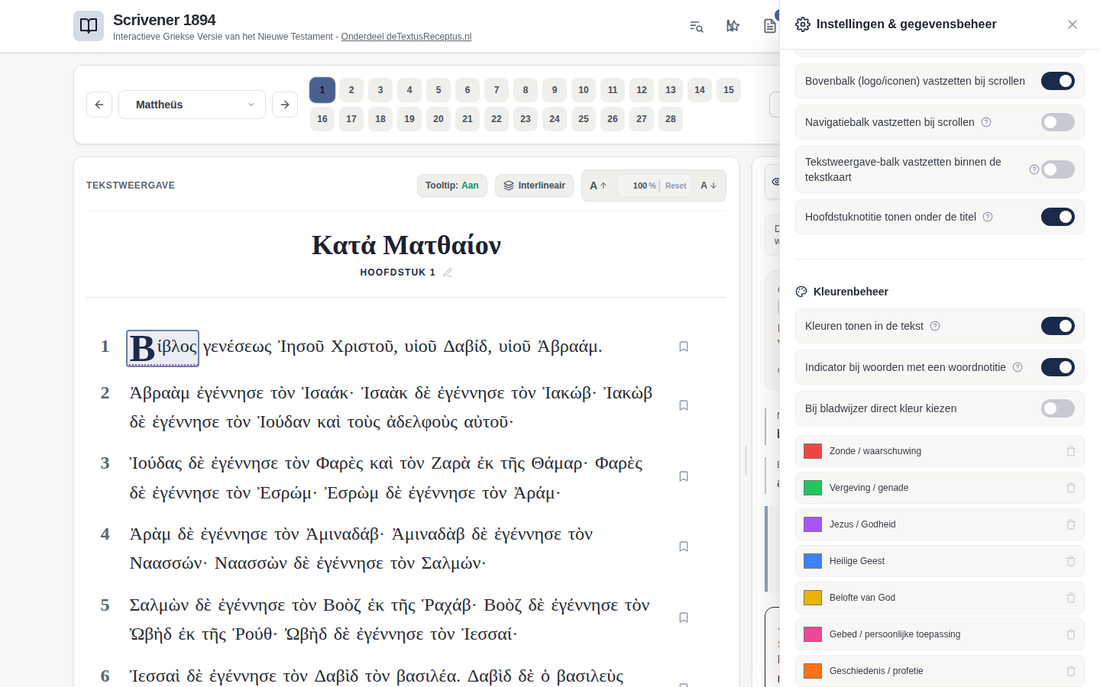
- Zet eerst je werkende back-up terug via Instellingen → Gegevensbeheer → Importeren. Je hebt dan weer een app die het gewoon doet.
- Open het beschadigde bestand in Kladblok (of een andere teksteditor) en zoek de notitie op die je mist. De sleutel vertelt je meteen waar hij hoort:
"John-3-16" is Johannes 3:16, "John-3-chapter" is de notitie bij het hele hoofdstuk, "lemma-2316" hangt aan een Grieks woord.
- Ga in de app naar dat vers (of dat hoofdstuk, of dat woord) en maak daar een nieuwe notitie aan.
- Kopieer uit het bestand de tekst die achter
"content" staat, tussen de aanhalingstekens, en plak die in het notitieveld. Voor een Bijbelstudie: de titel staat achter "title", de tekst achter "body".
- Ruim de twee dingen op die je dan ziet staan (zie hieronder) en sla op. Klaar — en je back-up is nergens voor aangeraakt.
Wat je moet opruimen na het plakken. In het bestand staat je tekst met opmaakcodes en met wat extra leestekens die JSON nodig heeft. Twee dingen haal je weg:
- De codes tussen punthaken:
<div>, </div>, <b>, <br> en dergelijke. Dat waren de alinea's en het vet; je maakt de opmaak in de editor gewoon opnieuw.
- De schuine streepjes vóór aanhalingstekens:
\"zo\" moet gewoon "zo" worden.
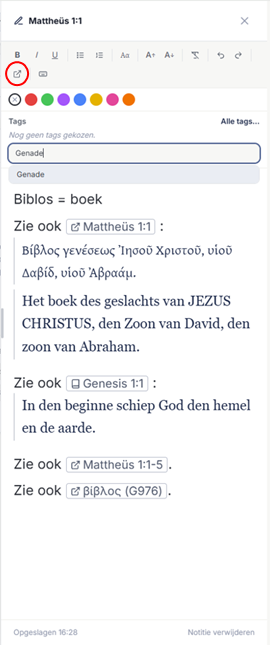
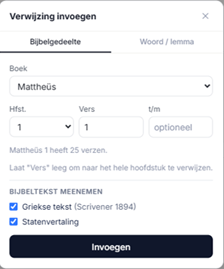
Verwijzingen (de blokjes met een pijltje) komen op deze manier niet mee — die staan in het bestand als een lange code. Voeg ze in de editor opnieuw in met de verwijzing-knop; dat is één handeling en dan kloppen ze meteen weer.
Voor wie er veel moet overzetten: knippen en plakken in het bestand
Gaat het om tientallen notities, dan is overnemen in de app te veel werk. Stel: je hebt een goede back-up van een paar dagen oud, en in de brokstukken van vandaag staan notities die daar nog niet in zitten. Dan doe je dit:
- Werk altijd op een kopie van de back-up, nooit op je enige exemplaar.
- Zoek in het beschadigde bestand het blok van die notitie: vanaf
"John-3-16": { tot en met de bijbehorende }.
- Plak dat blok in de kopie, tussen de andere notities onder
"notes".
- Let op de komma's: tussen twee notities hoort er één, en achter de laatste notitie hoort er géén. Dat is de fout die het vaakst gemaakt wordt.
Bestaat de notitie in beide bestanden en wil je ze allebei houden, dan hoef je niets te knippen: importeer het tweede bestand met "Samenvoegen" en kies bij dat vers "Beide bewaren" — de app zet de twee versies dan onder elkaar in één notitie, met een datumregel ertussen.
Controleren of je bestand nog klopt
Eén ontbrekende of te veel getypte komma maakt het hele bestand onleesbaar. De app zegt dat gelukkig meteen: kies Instellingen & gegevensbeheer → Importeren en selecteer je bestand. Klopt het niet, dan verschijnt "Dit bestand is geen geldig JSON-bestand" en gebeurt er verder niets — je huidige gegevens blijven ongemoeid. Je kunt dus veilig net zo vaak proberen tot het goed is.
Twee dingen om te onthouden. Bewaar altijd het onbewerkte origineel apart, zodat je terug kunt als het knippen misgaat. En importeer bij twijfel met "Samenvoegen" in plaats van "Overschrijven": samenvoegen legt erbij, overschrijven vervangt.